Ваш партнер по 1С - ГК МАКСИМА КОНСАЛТИНГ - все видео
Новые видео из канала RuTube на сегодня - 17 April 2026 г.
Новые видео из канала RuTube на сегодня - 17 April 2026 г.
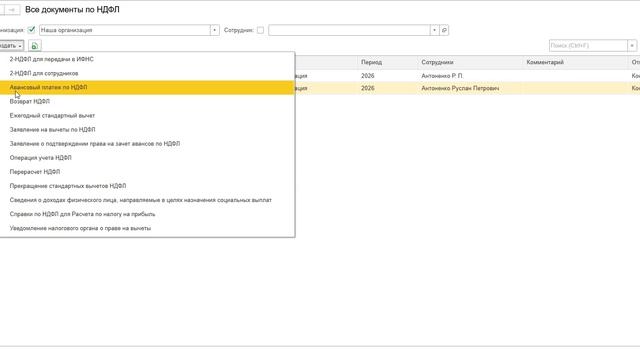

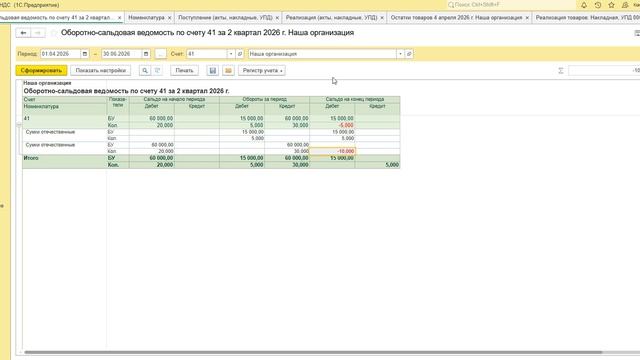
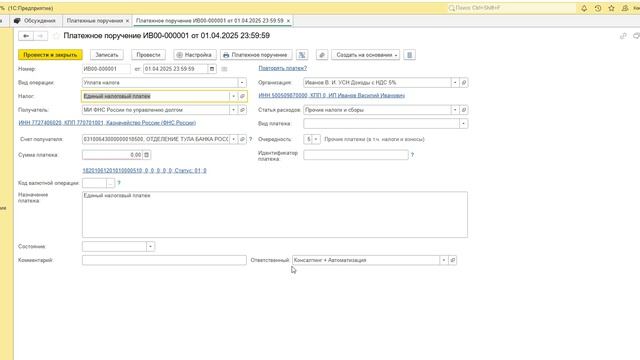

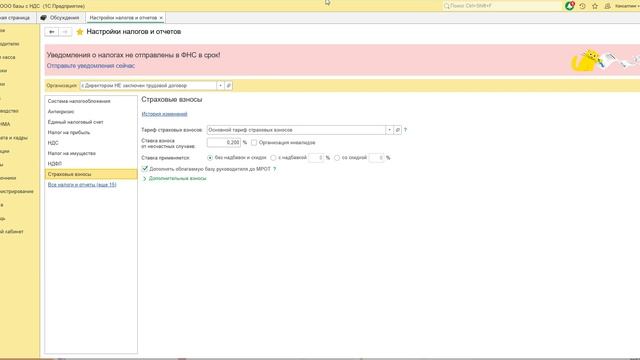
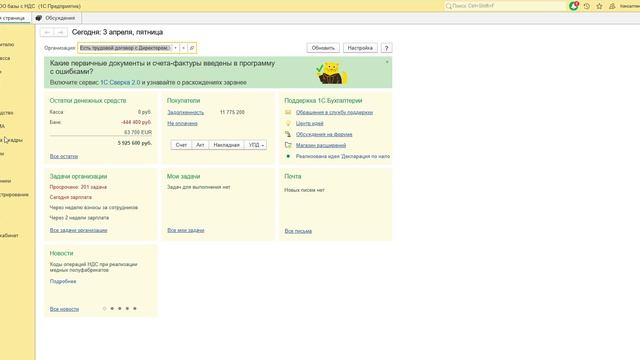
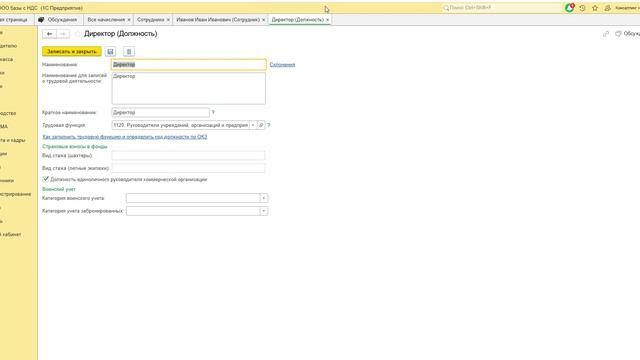
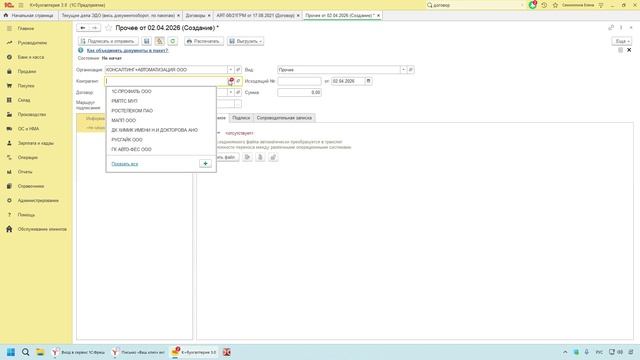


В этом видео подробно разбирается процесс учета авансовых платежей по НДФЛ для иностранных сотрудников, работающих на основании патента, в программе «1С:Бухгалтерия». Вот основные этапы, которые показаны в ролике: 1. Настройка статуса сотрудника В карточке сотрудника (раздел «Налог на доходы») необходимо установить статус «Нерезидент, работающий по найму на основании патента». Если уже есть уведомление от налоговой, его данные (номер, дата) вносятся здесь же. 2. Подтверждение права на зачет Если уведомления еще нет, в программе формируется Заявление о подтверждении права на зачет авансов по НДФЛ. Путь: Отчеты → Регламентированные отчеты → Создать → Отчетность по физлицам. Налоговая должна обработать такое заявление в течение 10 дней. 3. Регистрация авансового платежа После получения подтверждения от ФНС нужно создать документ «Авансовый платеж по НДФЛ». Путь: Зарплата и кадры → Все документы по НДФЛ. Здесь указывается сумма, которую сотрудник уже уплатил за патент (в примере — 60 000 руб.). 4. Начисление зарплаты и проверка При расчете зарплаты программа автоматически исчисляет НДФЛ (например, 13%), но в графе «Удержано» будет стоять 0, так как налог перекрывается авансом. Автор демонстрирует, как это отражается в: Регистре налогового учета. Анализе НДФЛ по документам-основаниям. Справке 2-НДФЛ и годовом отчете 6-НДФЛ. Важное уточнение: Уведомление об уменьшении налога выдается налоговым органом на сотрудника только один раз в налоговый период.В ролике подробно разбирается процесс заполнения данных о товаре, чтобы в печатной форме УПД корректно отображались страна происхождения и номер таможенной декларации (ГТД). Основные шаги: Проверка документа: Автор показывает, что если данные не заполнены в карточке товара, то в реализации и печатной форме УПД соответствующие колонки остаются пустыми. Настройка номенклатуры: * Необходимо зайти в карточку товара (Номенклатура). В поле «Страна происхождения» нужно выбрать значение из официального классификатора (ОКСМ), а не вводить его вручную. Импортные данные: В разделе «Импортный товар» необходимо выбрать или создать номер таможенной декларации. Обновление реализации: После сохранения изменений в номенклатуре нужно перевыбрать товар в документе реализации. Это «подтянет» актуальные данные в таблицу. Результат: В печатной форме УПД автоматически заполняются цифровой код страны, её название и номер ГТД. Главный совет: Всегда используйте встроенные классификаторы 1С — это гарантирует, что коды и наименования будут соответствовать государственным стандартам.В видеоуроке рассматриваются риски и негативные последствия использования настройки «Разрешить списание запасов при отсутствии остатков» в программе «1С:Бухгалтерия». Вот основные тезисы и выводы из видео: Почему бухгалтеры включают эту настройку? Часто возникает необходимость выписать документы реализации покупателю до того, как в программу введены документы поступления от поставщика. При стандартных настройках 1С выдает ошибку: «Количество превышает остаток». Чтобы обойти этот запрет, пользователи активируют разрешение на списание в «минус». Основные риски и последствия: Искажение финансового результата: Программа не может корректно рассчитать себестоимость проданного товара, если его нет на остатке. Это ведет к неверному расчету валовой прибыли и, как следствие, к ошибочным управленческим решениям. Налоговые риски по НДС: Возникают расхождения между книгой покупок и книгой продаж. Невозможно заявить вычет по НДС на приобретенный товар, пока он официально не оприходован в системе. Ошибки в расчете себестоимости: Если в системе есть дубли номенклатуры (одинаковые позиции с разными названиями), менеджеры видят неверные остатки, а расчет себестоимости «по средней» становится некорректным. Рекомендации автора: Минимизировать использование: Включать эту настройку только в крайних, критических случаях и на короткий срок. Соблюдать хронологию: До закрытия месяца обязательно ввести все документы поступления. Восстановить порядок: После ввода всех данных необходимо: Отключить настройку (Администрирование -﹥ Проведение документов). Перепровести документы в хронологическом порядке. Выполнить закрытие месяца (Операции -﹥ Закрытие месяца). Чистота базы: Не допускать дублирования позиций в справочнике «Номенклатура». Резюме: Списание товара без остатка — это грубая ошибка учета. Для корректного формирования налоговой отчетности и понимания реальной прибыли предприятия остатки в программе всегда должны быть актуальными.В этом видео представлен краткий обзор изменений в оформлении платёжных поручений на уплату Единого налогового платежа (ЕНП), которые вступают в силу с 1 апреля 2026 года. Вот основные тезисы инструкции: 1. Новые требования (Приказ Минфина № 58н) Согласно новым правилам, при заполнении платёжки в программе 1С необходимо учитывать следующие нюансы для индивидуальных предпринимателей (ИП): Назначение платежа: Указывается строго «ЕНП» (Единый налоговый платёж). КПП: Для ИП в соответствующем поле ставится «0». Адрес: Поле с адресом плательщика (ИП) теперь оставляется пустым. 2. Навигация в интерфейсе 1С Автор показывает, где найти нужные разделы в зависимости от интерфейса: Простой интерфейс: Меню «Деньги» → «Банк» → «Платёжные поручения». Полный интерфейс: Раздел «Банк и касса». 3. Дополнительная настройка имени плательщика Если ваш банк предъявляет специфические требования к названию организации в платёжке, в видео показан путь для ручной правки: Перейти в карточку организации (меню Главное → Организации). Открыть вкладку Банковские счета и выбрать нужный счет. Нажать на Настройка платёжных поручений и требований. В поле «Наименование организации» выбрать вариант Другое и ввести текст вручную. Это небольшое руководство поможет избежать ошибок при переходе на новые стандарты отчетности весной 2026 года.В этом видео показано, как быстро провести сверку взаиморасчетов в 1С с помощью сервиса 1С:Share. Этот метод полезен, когда не настроен 1С-ЭДО или 1С:Сверка 2.0, а также для экономии времени на ручной ввод данных. Основные моменты: Поддерживаемые версии: 1С:Бухгалтерия (начиная с 3.0.168) и 1С:Бухгалтерия государственного учреждения 8 (начиная с 2.0.101). Как отправить ссылку: В разделе «Продажи» -﹥ «Монитор сверки с контрагентами» нужно сформировать акт сверки и через кнопку «Отправить» выбрать «Ссылку на документ». Как получить данные: Контрагент может загрузить акт сверки по ссылке через «Монитор сверки с контрагентами» или вставив её в строку глобального поиска программы. Автоматическая сверка: Система сравнивает суммы, даты и номера документов, подсвечивая расхождения красным цветом. История правок: При повторной отправке ссылки создается новый документ, что позволяет сохранять историю согласования и чистоту учета. Этот инструмент упрощает коммуникацию между бухгалтерами, исключая ошибки ручного ввода и ускоряя процесс сверки.В этом видео вы узнаете, как зарегистрировать облагаемую базу руководителя для начисления страховых взносов в 2026 году, если с ним не заключен трудовой договор. Настройка программы Перед тем как приступить к регистрации, убедитесь в правильности настроек: Перейдите в меню «Главное» — «Налоги и отчеты» — «Страховые взносы». Активируйте опцию «Дополнять облагаемую базу руководителя до МРОТ». Регистрация облагаемой базы Для создания документа «Регистрация облагаемой базы руководителя» воспользуйтесь одним из интерфейсов: Простой интерфейс: раздел «Сотрудники» — «Взносы и пособия» — «Страховые взносы». Полный интерфейс: раздел «Зарплата и кадры» — «Страховые взносы». Заполнение документа В поле «Трудовой договор» выберите статус «Отсутствует». Укажите количество дней фактического руководства коммерческой организацией. Программа автоматически рассчитает базу пропорционально МРОТ и начислит страховые взносы. Отчетность Персонифицированные сведения: заполняются автоматически на основании созданного документа. РСВ: данные в расчете также формируются автоматически с учетом рассчитанной облагаемой базы.В видео представлен процесс регистрации облагаемой базы руководителя для исчисления страховых взносов в программе 1С (на примере 2026 года), когда у директора в трудовом договоре указан нулевой оклад или договор в программе не заключен. Необходимые настройки Перед созданием документа необходимо проверить следующие параметры: В разделе «Главное» — «Налоги и отчеты» — «Страховые взносы» должна быть активна галочка «Дополнять облагаемую базу руководителя до МРОТ». В разделе «Зарплата и кадры» — «Сотрудники» в карточке должности руководителя (директора) должна стоять отметка «Должность единоличного исполнительного органа коммерческой организации». Порядок регистрации облагаемой базы Для начисления взносов при отсутствии дохода необходимо выполнить следующие действия: Перейти в раздел «Зарплата и кадры» — «Страховые взносы» и выбрать пункт «Регистрация облагаемой базы руководителя». В созданном документе указать организацию и руководителя. Выбрать статус трудового договора («Заключен» или «Отсутствует»). Указать количество дней осуществления полномочий в текущем месяце. Программа автоматически рассчитает страховые взносы исходя из установленного минимального размера оплаты труда (МРОТ). Результаты проведения документа После нажатия кнопки «Провести» документ формирует следующие бухгалтерские записи: Дебет 26 — Кредит 69.09: отнесение страховых взносов на затраты. Дебет 69.09 — Кредит 68.90: начисление налога на единый налоговый счет (ЕНС) по крайнему сроку уплаты. В «Простом» интерфейсе программы данный функционал доступен по пути: «Сотрудники» — «Взносы и пособия» — «Страховые взносы» — «Регистрация облагаемой базы руководителя».В данном видео представлено руководство по настройке автоматического расчета страховых взносов для руководителя, чья заработная плата ниже минимального размера оплаты труда (МРОТ), в программе «1С:Бухгалтерия» (начиная с версии 3.0.194). Основные настройки в программе Для корректного учета необходимо выполнить следующие действия: Настройка налогов и отчетов: Перейдите в раздел Главное → Налоги и отчеты → Страховые взносы. В актуальных версиях программы галочка «Дополнять облагаемую базу руководителя до МРОТ» устанавливается автоматически. Настройка должности: В карточке должности руководителя должна быть активирована опция «Должность единоличного руководителя коммерческой организации». Особенности начисления Автоматизация: Расчет страховых взносов исходя из МРОТ по тарифу организации осуществляется автоматически в документе «Начисление заработной платы». Пример расчета: В видео продемонстрирован пример, где при МРОТ в размере 27 093 руб. и тарифе 30%, сумма страховых взносов составляет 8 127,90 руб.. Использование данных настроек исключает необходимость ручной регистрации облагаемой базы руководителя в программе.В данном видео рассматриваются практические аспекты отправки документов и управления ими через систему ЭДО: 1. Отправка пакетов документов Для отправки нескольких файлов используется функция "Создать произвольный документ" в разделе исходящих. Пользователь выбирает свою организацию, контрагента и прикрепляет необходимые файлы с компьютера, из хранилища или информационной базы. После формирования пакета его необходимо подписать и отправить. 2. Отправка документов в формате PDF (Договоры и Счета) Договоры: показано, как сохранить договор из справочника в формате PDF на компьютер, а затем отправить его через ЭДО как произвольный документ. Счета: описан аналогичный процесс для счетов на оплату. Отдельно отмечено, что отправка счетов в PDF часто требуется для работы с оператором "Контур.Диадок". Документы, отправленные таким образом, содержат штамп электронной цифровой подписи. 3. Архивация документов В разделе "Ознакомиться" собраны документы, по которым документооборот завершен (подписаны обеими сторонами). Такие документы можно переместить в Архив ЭДО, чтобы они не отображались в списке текущих дел, но оставались доступными для просмотра в будущем. Полезный совет: Использование произвольных документов позволяет гибко передавать любые файлы, не имеющие строгого формата в системе, сохраняя при этом юридическую значимость за счет электронной подписи.В этом видеоуроке подробно разбирается процесс настройки учета заработной платы по обособленным подразделениям в программе 1С:Бухгалтерия 8 (версия ПРОФ/Фреш). Вот краткое содержание основных этапов: 1. Активация функции Для начала необходимо включить возможность ведения такого учета: Перейдите в раздел «Зарплата и кадры». Выберите пункт «Настройки зарплаты». Установите галочку в поле «Расчет зарплаты по обособленным подразделениям». Это позволит программе формировать отчетность по НДФЛ отдельно для разных кодов ОКТМО и КПП. 2. Создание подразделения После включения настроек нужно правильно оформить саму структуру: Перейдите в меню «Главное» → «Организации» и откройте карточку вашей компании. Перейдите на вкладку «Подразделения». Нажмите кнопку «Создать». 3. Настройка параметров В открывшейся карточке подразделения: Установите флаг «Обособленное подразделение». Укажите уникальный КПП и выберите соответствующую налоговую инспекцию. Итог: После выполнения этих действий отчетность (в частности, форма 6-НДФЛ) будет формироваться автоматически с разделением по указанному КПП обособленного подразделения.В этом видео представлено пошаговое руководство по настройке (включению и отключению) функции автозаполнения форм в популярных браузерах. Это особенно актуально для пользователей облачной бухгалтерии «1С:Фреш», где всплывающие окна с сохраненными контактами могут как помогать, так и мешать работе. Вот краткий обзор настроек для каждого браузера: 1. Яндекс Браузер Путь: Настройки → Инструменты → раздел «Автозаполнение». Действие: Установите или снимите галочку в пункте «Предлагать автозаполнение форм». 2. Google Chrome Путь: Настройки → Автозаполнение и пароли → Адреса и другие данные. Действие: Переключите тумблер «Сохранять и автоматически подставлять адреса». 3. Microsoft Edge Путь: Параметры → Пароли и автозаполнение → Адреса и другое. Действие: Включите или выключите параметр «Сохранять и автоматически заполнять адреса».Краткое руководство для бухгалтеров о том, как правильно настроить учет транспортно-заготовительных расходов (ТЗР) в «1С:Бухгалтерия» и почему остаток на 44 счете — это не ошибка, а признак порядка в учете. 1. Настройка программы Для корректного учета ТЗР важно: Включить функциональность «Доставка товара автотранспортом» и «Доставка транспортной компанией». Создать статью затрат с видом расхода «Транспортные расходы». Это критически важно: если выбрать другой вид, программа будет списывать всё в ноль в конце месяца, не учитывая остатки товара. 2. Почему сальдо на 44 счете — это нормально? В видео объясняется экономическая логика: Если вы купили партию товара и заплатили за доставку, но продали только часть, то и расходы на доставку должны списываться пропорционально проданному количеству. В учетной политике 1С можно выбрать вариант списания: «Ежемесячно, по мере реализации товаров». Результат: часть расходов «зависает» на 44 счете до тех пор, пока соответствующий товар не будет продан. Это позволяет избежать необоснованных убытков в периоды крупных закупок. 3. Практические примеры Автор демонстрирует два сценария: Полная продажа: 10 единиц товара куплено, 10 продано — 44 счет закрывается в ноль. Частичная продажа: 10 единиц куплено, 5 продано — ровно половина транспортных расходов остается в дебете 44 счета. 4. Альтернативный метод В видео упоминается еще один способ учета — включение доставки напрямую в себестоимость товара (счет 41) через документ «Поступление доп. расходов». В этом случае 44 счет вообще не задействуется. Итог: Остаток на 44 счете — это нормально, если у вас есть остатки товаров на 41 счете. Это значит, что программа верно распределяет расходы.В этом видео представлен краткий гайд по настройке учета операций по Единому налоговому счету (ЕНС) в сервисе «1С:Фреш». Основной упор сделан на работу при подключенной интеграции с ФНС через сервис «1С-ЕНС». Основные тезисы видео: Новые документы: Начиная с релиза 3.0.191, в программе появились ключевые формы: «Операция по ЕНС» и «Сведения об уплате налогов». Рекомендуемый метод: Автор советует переходить на способ учета «По данным отчетности, принятой ФНС». Эта возможность стала доступна в релизе 3.0.194. Синхронизация данных: При активации этой настройки программа автоматически подгружает данные из личного кабинета налогоплательщика за прошлые периоды (например, с начала 2026 года). Порядок действий: 1. Зайти в меню «Главное». 2. Перейти в «Налоги и отчеты». 3. Выбрать вкладку «Единый налоговый счет» и установить переключатель на рекомендуемый метод. Главный результат: Такая настройка исключает расхождения между вашей базой «1С» и данными налоговой инспекции. Больше никаких утомительных сверок вручную — программа всё сделает за вас.В этом видео показан процесс переключения между различными вариантами интерфейса в системе «1С:Менеджер сервиса». Вот краткая хронология действий: Смена интерфейса на новый: Пользователь заходит в настройки профиля и меняет текущий интерфейс «Такси» на «Версию 8.5». После нажатия кнопки «Записать и перезагрузить» приложение перезапускается с обновленным визуальным стилем. Демонстрация загрузки: Видны заставки «1С:Предприятие 8.5» и «Менеджер сервиса» в процессе обновления сессии. Обратный переход: Пользователь решает вернуться к привычному интерфейсу. При выборе интерфейса «Такси» появляется окно обратной связи, где предлагается оценить новую версию и указать причину возврата. Завершение: После отправки отзыва и повторной перезагрузки система возвращается к исходному виду.Многие коллеги, переходя с УПП или Комплексной автоматизации на Бухгалтерию 3.0 (БП), теряются: «Где мой любимый отчет по взаиморасчетам с детализацией до документа?» По привычке многие лезут в «Акт сверки», но это долго и неудобно для оперативного контроля. На самом деле, всё уже есть в стандартных отчетах, нужно только один раз правильно выставить настройки. 🛠 Настраиваем «Ведомость» через ОСВ по счету (60, 62, 76) Чтобы видеть оплаты и отгрузки в одном окне: Открываем ОСВ по счету (например, 60.01). Заходим в Показать настройки → вкладка Группировка. Добавляем три галочки: Контрагенты, Договоры и Документы расчетов. На вкладке Отбор выбираем конкретного клиента, чтобы не утонуть в данных. Лайфхак: На вкладке Дополнительные поля выберите «В отдельных колонках» — так отчет станет максимально наглядным и похожим на таблицу из УПП. 💎 Альтернатива: Анализ субконто Если ваш контрагент одновременно и поставщик, и покупатель (счета 60 и 62), используйте Анализ субконто. Выбираем вид субконто: Контрагенты. В настройках группировки также добавляем Договоры и Документы расчетов. В итоге получаем единую аналитическую таблицу по всем счетам сразу. 💡 Полезный совет: Сохраните эти настройки (кнопка «Сохранить вариант отчета»), назовите его «Ведомость по документам» и выведите на панель быстрого доступа. Сэкономите кучу времени на проверке сальдо! Если Вам нужен отчет максимально приближенный к управленческому (как в УПП) , то загляните в раздел Руководителю. Возможно, Вам будет полезен такой отчет как Задолженность покупателей по срокам долга, или отчет Счета, не оплаченные поставщикам и прочие отчеты.В этом видеоуроке подробно рассказывается о том, как решить проблему с неактуальной формой отчёта в программе 1С:Бухгалтерия. Вот краткое описание ключевых моментов: Проблема Пользователи часто сталкиваются с ситуацией, когда при отправке отчётов в Росстат приходит отказ. Причина — использование устаревшей формы. Решение: Пошаговая инструкция Поиск формы в 1С: В разделе «Отчёты» перейдите в «1С-Отчетность». Нажмите «Создать» и перейдите на вкладку «Все». Выберите папку «Статистика», а затем — «Прочие формы». Проверка версии шаблона: В окне выбора шаблона можно увидеть дату последней версии. Если она неактуальна, перейдите по ссылке «Сайт Росстата со списком актуальных шаблонов». Загрузка нового шаблона: На сайте Росстата введите в поиске название нужного отчёта (например, «Жилфонд»). Скачайте актуальную форму в формате .xml. Импорт в 1С: Вернитесь в программу и нажмите кнопку «Загрузить». Выберите скачанный файл. Теперь версия шаблона обновится на актуальную.В данном видео подробно рассматривается учет транспортно-заготовительных расходов (ТЗР) в программе «1С:Бухгалтерия» и объясняется экономический смысл остатка (сальдо) по 44 счету. Краткое описание основных моментов: Настройка учета: Автор показывает, как настроить программу и учетную политику организации для правильного отражения доставки товаров (включение галочек по доставке и ежемесячного списания затрат). Важность статьи затрат: Подчеркивается, что при создании статьи затрат необходимо обязательно указывать вид расхода «Транспортные расходы». Если выбрать другой вид, программа будет списывать все расходы в ноль, даже если товар еще не продан, что приведет к некорректным убыткам. Пример с частичной продажей: Разбирается ситуация: закуплено 10 единиц товара, а продано только 5. При закрытии месяца программа автоматически списывает транспортные расходы на 44 счет пропорционально проданному товару (ровно половину). Таким образом, на 44 счете остается сальдо, относящееся к товарам, которые все еще лежат на складе. Альтернативный способ: Рассмотрен вариант, при котором затраты на доставку можно сразу включить в себестоимость товара с помощью документа «Поступление доп. расходов». В этом случае 44 счет не задействуется. Итог: Дебетовое сальдо по 44 счету на конец месяца — это правильный показатель, который говорит о том, что на складе еще есть остатки товара. Если товар на складе есть, а сальдо нулевое, значит, при учете была выбрана неверная статья затрат.В данном видео рассматривается процесс исправления ошибки при указании вида организации в программе 1С:Бухгалтерия. Встречаются ситуации, когда вместо Индивидуального предпринимателя (ИП) ошибочно выбрано Юридическое лицо, что блокирует корректный ввод данных (например, ФИО предпринимателя). Основные этапы решения: Переход в справочник: В главном меню необходимо выбрать раздел «Главное» и открыть пункт «Организации». Групповое изменение: В списке организаций нужно нажать правой кнопкой мыши на нужную компанию и выбрать функцию «Изменить выделенные». Корректировка реквизита: В открывшемся окне следует найти строку «Юридическое / физическое лицо». В колонке «Новое значение» нужно изменить статус с «Юридическое лицо» на «Физическое лицо». Применение изменений: Нажать кнопку «Изменить реквизиты». После выполнения этих действий в карточке организации появятся поля для ввода личных данных предпринимателя (Фамилия, Имя, Отчество), и вид организации будет отображаться корректно.Это видео содержит краткую видео-инструкцию о том, как из 1С Бухгалтерия подать заявление о прекращении деятельности индивидуального предпринимателя. Видео разделено на 2 части - подача заявления через «Простой интерфейс» и через «Полный интерфейс». Краткое описание содержания видео: 00:00 - 01:03 - Как подать заявление через «Простой интерфейс»; 01:03 - 01:59 - Как подать заявление через «Полный интерфейс»; 02:00 - 02:08 - Что делать, если заявление подавалось не из программы 1С; 02:09 - 02:20 - Проверка корректности даты закрытия ИП в настройках («Простой интерфейс»); 02:21 - 03:03 - Снятие регистрации ИП в налоговых органах в настройках («Полный интерфейс»).
